ae怎么做物体运动轨迹?ae是一款由adobe所推出的图片视频编辑工具。软件其强大的功能经常被运用于各种动画和视频的制作中。对于还不是很了解如何在AE中添加轨迹动画的西爱哦伙伴们,下面就为大家带来具体的操作方法。
ae物体运动轨迹制作教程
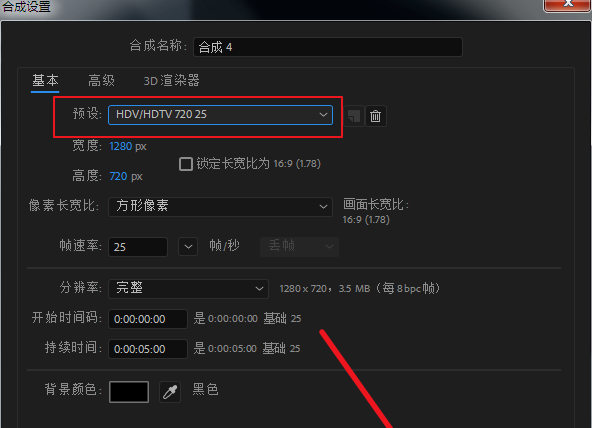
首先在ae里面建一个新的合成。合成的预设选择“HDTV 720 25”的设定。
接着选择工具栏中的形状工具并且选择里面的“星形工具”
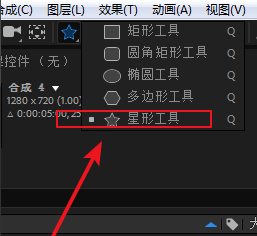
之后我们使用“星形工具”绘制出一个五角星形状,调整好大小之后使用填充的工具进行颜色填充。

选中创建的形状之后按住快捷键Ctrl+Alt+Home将形状的轴心点恢复到中心点的位置。

完成上述操作之后我们就可以开始绘制路径了。
选中菜单栏中的“图层”—“新建”—“纯色”并且建立一个纯色的模板

选用钢笔工具后选中纯色层。
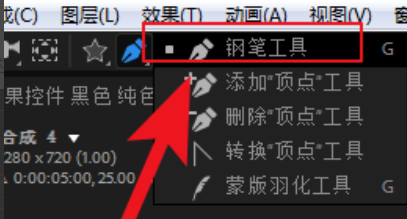
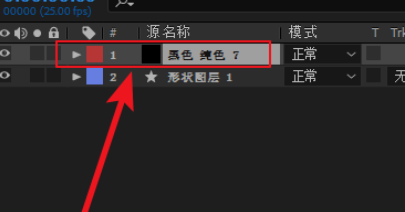
在视窗中启用钢笔工具随便绘制一个路径,这在纯色层上就会出现一个蒙版路径。

选择路径上每一个控制点就会出现控制滑竿,我们使用它来进行各种调整;

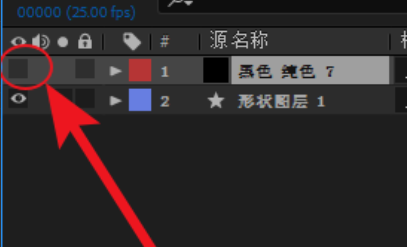
画完之后关闭纯色图层的限时然后选中纯色层展开下方的蒙版选项中的蒙版路径,按住“Ctrl+C进行复制”

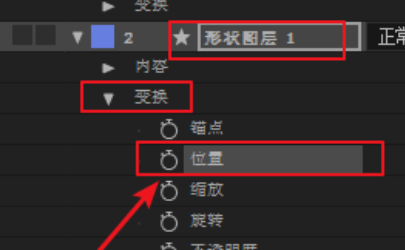
然后选中形状的图层在展开的变换选项中选择位置将时间线移动到起点之后将刚才复写纸的给粘贴上去。

完成之后你就可以看到物体自动的添加了关键帧和运动的路径,我们点击播放就会得到想要的运动效果了。